
Entrar Em Um Servidor
Na Home, clique no botão + no trilho de servidores e escolha Entrar em um servidor. O modal reúne quatro caminhos.
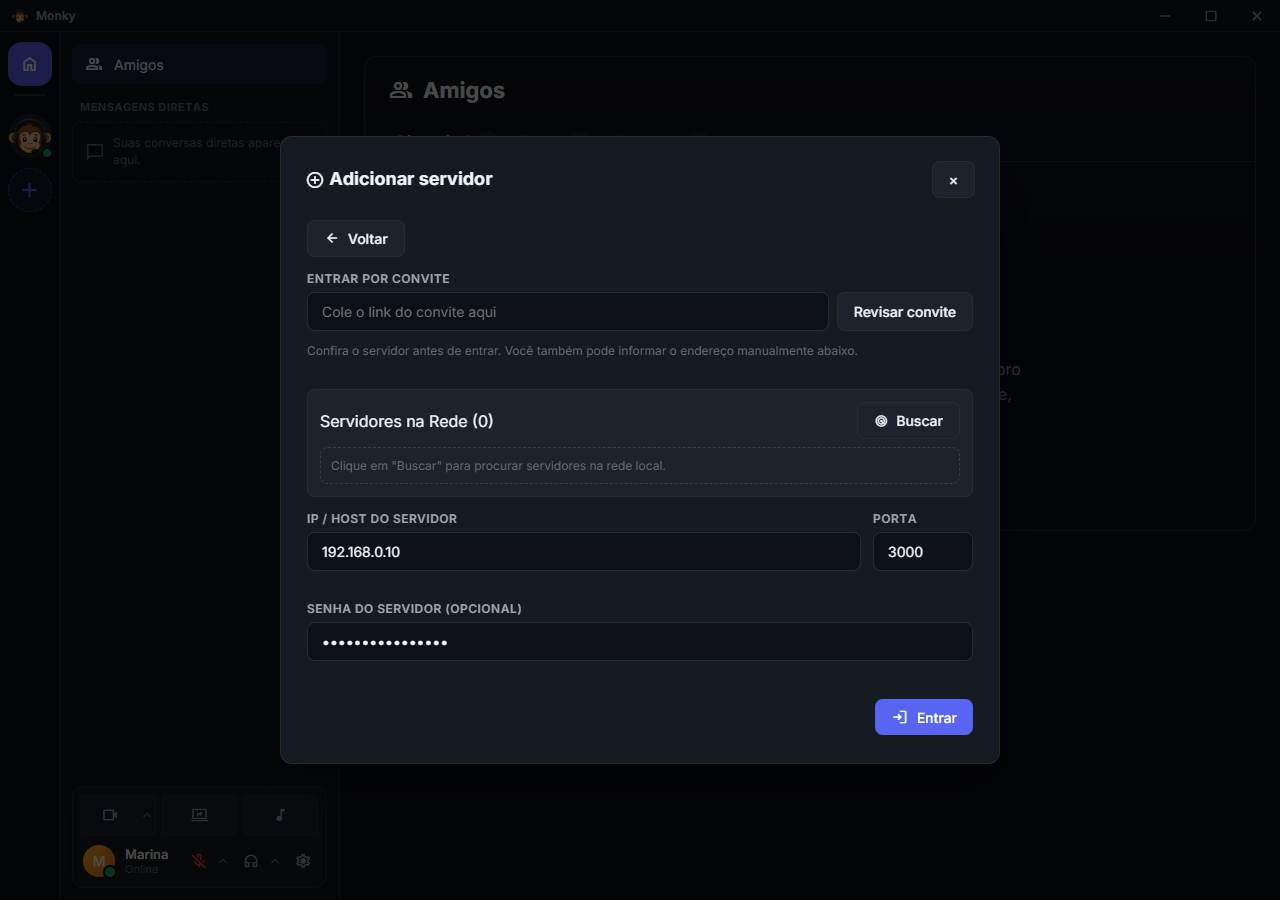
Convite por link
Cole o link em Entrar por convite e clique em Revisar convite, ou abra o link HTTPS recebido no navegador. A página oficial tenta abrir o aplicativo instalado usando monky:// e oferece botões para abrir, copiar ou baixar o Monky. O navegador pode pedir sua confirmação. Em execução de desenvolvimento ou portátil, cole o link no aplicativo; o teste local não registra um protocolo global no seu sistema.
O link usa a página de convite, no formato https://monkyorg.github.io/Monky/convite/#~... (ou /Monky/en/convite/ quando o aplicativo está em inglês); a abertura direta usa monky://#~.... O trecho após #~ contém os dados completos em formato binário, com compressão sem perda quando ela reduzir o tamanho. Não há encurtador, código cadastrado ou serviço central para resolver o convite: o aplicativo lê o próprio link, mesmo sem carregar o site. Links gerados antes da página de convite, no formato https://monkyorg.github.io/Monky/#~..., continuam funcionando. Versões anteriores do aplicativo não reconhecem o formato novo ao colar o link; nelas, abra o convite pelo navegador ou atualize o Monky.
Ao compartilhar o link no WhatsApp, Discord ou Telegram, a prévia mostra um card de convite do Monky. Ele é igual para todo servidor: esses aplicativos não recebem o trecho após #, então não sabem qual é o servidor. Já no chat do Monky, em canais e mensagens diretas, o próprio aplicativo lê o link e mostra um card com o nome e o endereço do servidor e o botão Entrar. O botão e o próprio link abrem a mesma confirmação abaixo, sem passar pelo navegador.
Confira nome, endereço e porta no modal e clique em Entrar. O Monky usa automaticamente o nome da identidade atual, sem pedir que você o redigite. O campo de apelido só aparece se a identidade ou seu nome ainda não estiver configurado. Um link recebido nunca conecta por conta própria nem encerra suas outras sessões ou a chamada atual. Se você já estiver conectado ao servidor, a sessão é reaproveitada sem substituir as credenciais salvas.
Para gerar um link, abra Convidar Amigos no servidor e copie o convite. Ele sai sem senha por padrão. O switch Incluir senha no convite usa a senha já conhecida pelo cliente, sem pedir que você a digite novamente. Quando essa senha não estiver disponível, o link continua funcionando sem ela: quem entra a informa se o servidor exigir. Com a senha incluída, não é necessário receber endereço, porta ou senha separadamente: basta o convite e a confirmação no aplicativo.
Os dados ficam no fragmento após #, não em uma consulta ao site. Isso é codificação, não criptografia: qualquer pessoa com um convite que inclua senha poderá usá-la. O certificado HTTPS é o do site oficial; não é preciso instalar um certificado no servidor para compartilhar o link. O convite não altera o transporte do servidor nem libera portas, VPN ou firewall.
Servidores na Rede
Clique em Buscar. O app escuta por cerca de 5 segundos os servidores Monky na rede local e lista nome, IP e versão. Clique em Entrar.
Servidores salvos no trilho
Todo servidor em que você entra fica salvo no trilho da esquerda. A bolinha indica online ou offline; clicar no ícone abre a sessão. Clique com o botão direito para editar endereço, porta ou senha, remover da lista, marcar como favorito ou definir Entrar ao abrir o Monky.
Entrada manual
Preencha IP / Host do Servidor, Porta (normalmente 3000) e Senha do Servidor se existir. O Monky usa o nickname global salvo em Meu Perfil. Depois clique em Entrar. Para um servidor atrás de proxy reverso com TLS, digite o host com wss:// na frente e a porta do proxy, normalmente 443; sem o esquema, a conexão é sem TLS. Veja Atrás de um proxy reverso.
Vários servidores ao mesmo tempo
Depois de entrar, a coluna de ícones à esquerda lista seus servidores. Clicar em um deles leva você para lá sem desconectar do anterior: a conexão antiga continua viva em segundo plano.
Na prática, isso significa que:
- Sua chamada de voz não cai quando você troca de servidor. Enquanto ela estiver rolando em outro servidor, o ícone dele na coluna da esquerda ganha uma marca verde de áudio.
- Mensagens que chegam num servidor em segundo plano são recebidas normalmente e marcam o ícone dele com um ponto. O app não toca som nesse caso — o alerta seria de uma conversa que você não está vendo.
- Voltar para um servidor já conectado é instantâneo, sem nova autenticação nem tela de carregamento.
Você fala em um servidor por vez, porque o microfone é um só: ao entrar em um canal de voz de outro servidor, a chamada muda de lugar e você sai automaticamente do canal anterior. O chat de texto, esse sim, continua ativo em todos ao mesmo tempo.
O botão Início (a casinha, no topo da coluna) volta à Home sem desconectar servidores nem encerrar a chamada. O trilho permite reabrir uma conexão, e os controles inferiores continuam disponíveis. O botão Desconectar da barra inferior sai somente do servidor indicado no botão, após confirmação. Em seguida, o Monky abre o próximo servidor conectado; se não houver nenhum, mostra a Home.
Vários dispositivos ao mesmo tempo
Você pode entrar no mesmo servidor a partir de mais de um computador usando a mesma identidade — por exemplo, o desktop e o notebook. Cada dispositivo aparece como uma entrada própria na lista de voz, com um sufixo (2), (3) para diferenciar, mas continua sendo uma única pessoa na lista de membros e ocupa apenas uma vaga do servidor.
Alguns detalhes que valem saber:
- O áudio entre os seus próprios dispositivos é descartado automaticamente, para não causar microfonia. Câmera e compartilhamento de tela continuam funcionando normalmente entre eles.
- Mute pessoal e volume individual são controles do dispositivo. Um bloqueio administrativo de microfone/áudio vale para sua identidade naquele servidor, incluindo os demais dispositivos; expulsar do servidor desconecta todos eles.
- O limite é de 3 dispositivos simultâneos por pessoa.
Se algo falhar, veja Solução de Problemas.