Primeiros passos
Este guia leva você do primeiro acesso à sua primeira conversa. Você precisa do aplicativo instalado e do endereço de um servidor — ou pode criar o seu pelo próprio Monky.
1. Crie ou importe sua identidade
Na primeira abertura, escolha Criar nova identidade. Se já usa o Monky em outro computador e quer manter a mesma conta nos servidores, escolha Importar identidade existente e use o backup exportado naquele dispositivo.
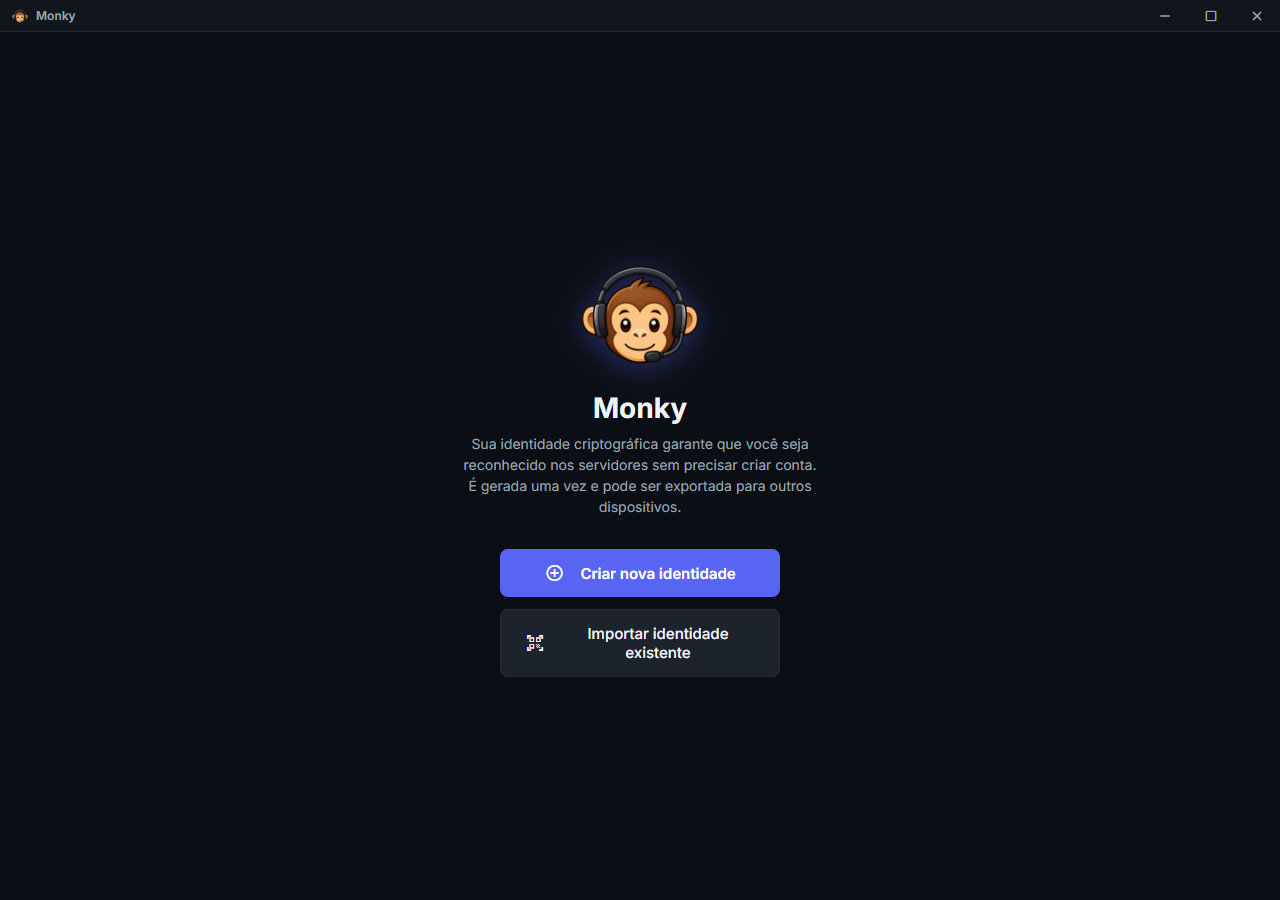
Na sequência, informe seu nickname e, se quiser, escolha um avatar. Esse perfil é global: ele aparece em todos os servidores conectados e pode ser alterado depois em Configurações → Meu Perfil sem criar uma conta nova.
Guarde um backup da identidade
Em Configurações → Meu Perfil, use a exportação de identidade e escolha uma senha forte. Guarde o arquivo em local seguro; não compartilhe o arquivo nem sua senha. O código público de identidade é diferente do backup que permite usar sua conta em outro dispositivo. Sem o backup, criar outra identidade não recupera os acessos da anterior.
A senha precisa ter pelo menos 8 caracteres, e o Monky recusa senhas comuns, como 12345678 ou senha123: quem conseguir o código pode tentar adivinhá-la sem limite de tentativas. Códigos exportados por versões anteriores (MONKY-ID:...) continuam abrindo. Os códigos novos começam com MONKY-ID2: e só abrem no Monky atualizado: uma versão anterior do app ou do monky create responde "Código de identidade inválido". Atualize o app e, no servidor, rode monky update antes do monky create.
2. Escolha como entrar
Após criar a identidade e o perfil, o Monky abre a Home. Ela tem o trilho de servidores à esquerda, a lista de Mensagens diretas e a página Amigos com as abas Disponível, Todos e Pendente. Se nenhum servidor estiver salvo, o botão + no trilho fica destacado.
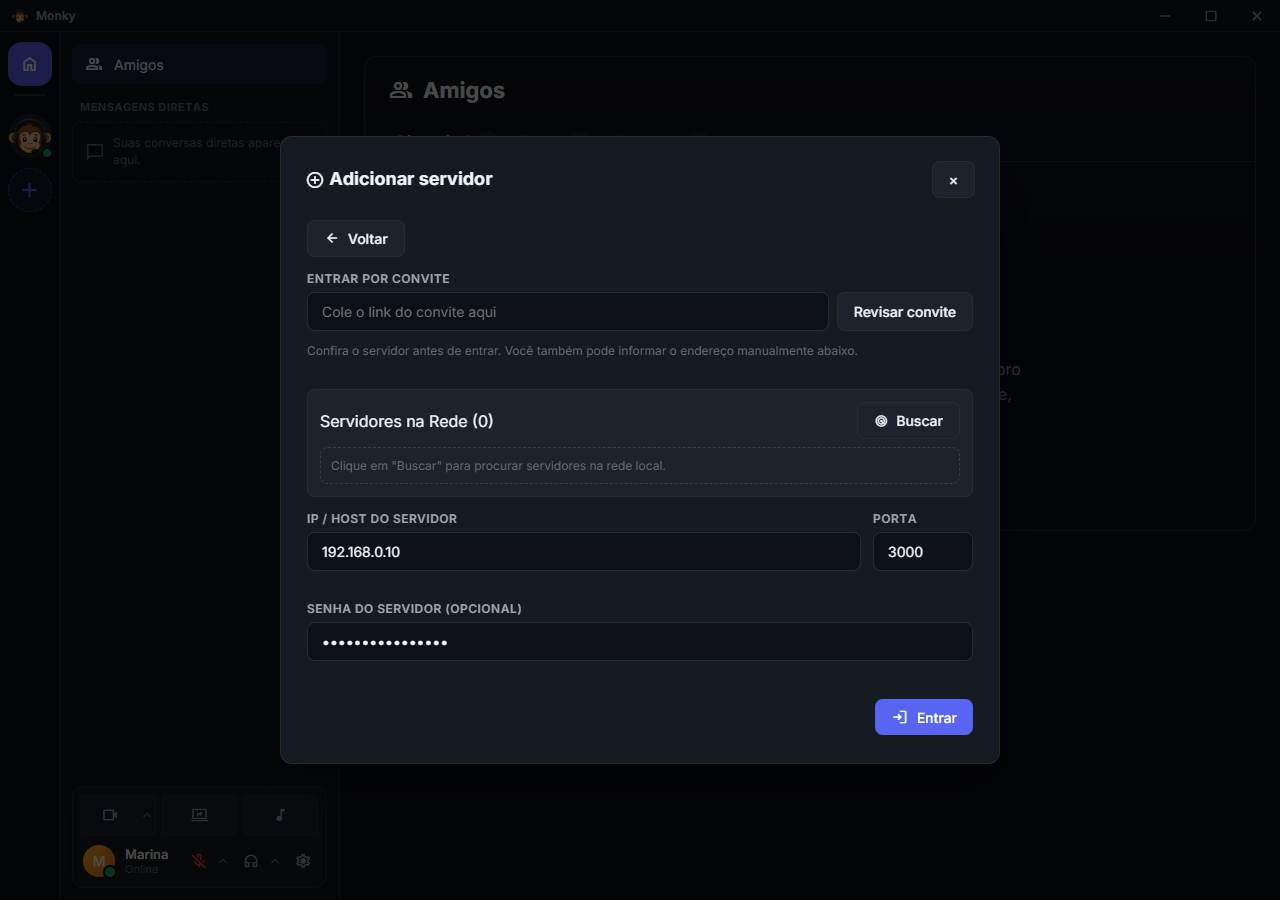
| Situação | Próximo passo |
|---|---|
| Alguém já hospeda para o grupo | Entrar em um servidor |
| Quero hospedar no meu computador | Criar pelo aplicativo |
| Quero um servidor disponível 24 horas | Hospedar em uma VPS |
Servidores salvos se conectam em segundo plano por padrão para manter presença de amigos e mensagens diretas. Desative isso em Configurações → Meu Perfil → Conexões se preferir conectar manualmente. O servidor marcado com Entrar ao abrir o Monky continua abrindo em primeiro plano.
3. Converse por texto e voz
Depois de conectar, escolha um canal de texto para enviar uma mensagem. Para uma chamada, clique em um canal de voz: conectar ao servidor não liga o microfone automaticamente.
Os controles inferiores permitem mutar o microfone, ensurdecer e abrir as configurações. Revise o dispositivo de entrada em Voz e Vídeo antes da primeira chamada. Use fones ao testar o retorno do microfone.
Continue em Conversas, voz e mídia. Para corrigir uma falha de conexão ou áudio, consulte Solução de problemas.
Você não precisa instalar um bot para usar o Monky
Bots são opcionais. Para usar um que já existe no seu servidor, siga o guia de bots; para programar um, use a documentação do SDK de bots.