
Administrar um servidor
Este guia reúne o que é compartilhado por um servidor: canais, cargos, moderação, bots e limites. Microfone, câmera, idioma e preferências pessoais ficam nas Configurações do aplicativo.
Abrir as configurações
Clique no nome do servidor → Configurações do Servidor. Você precisa ser dono, administrador ou ter as permissões correspondentes. Os controles disponíveis dependem do seu acesso.
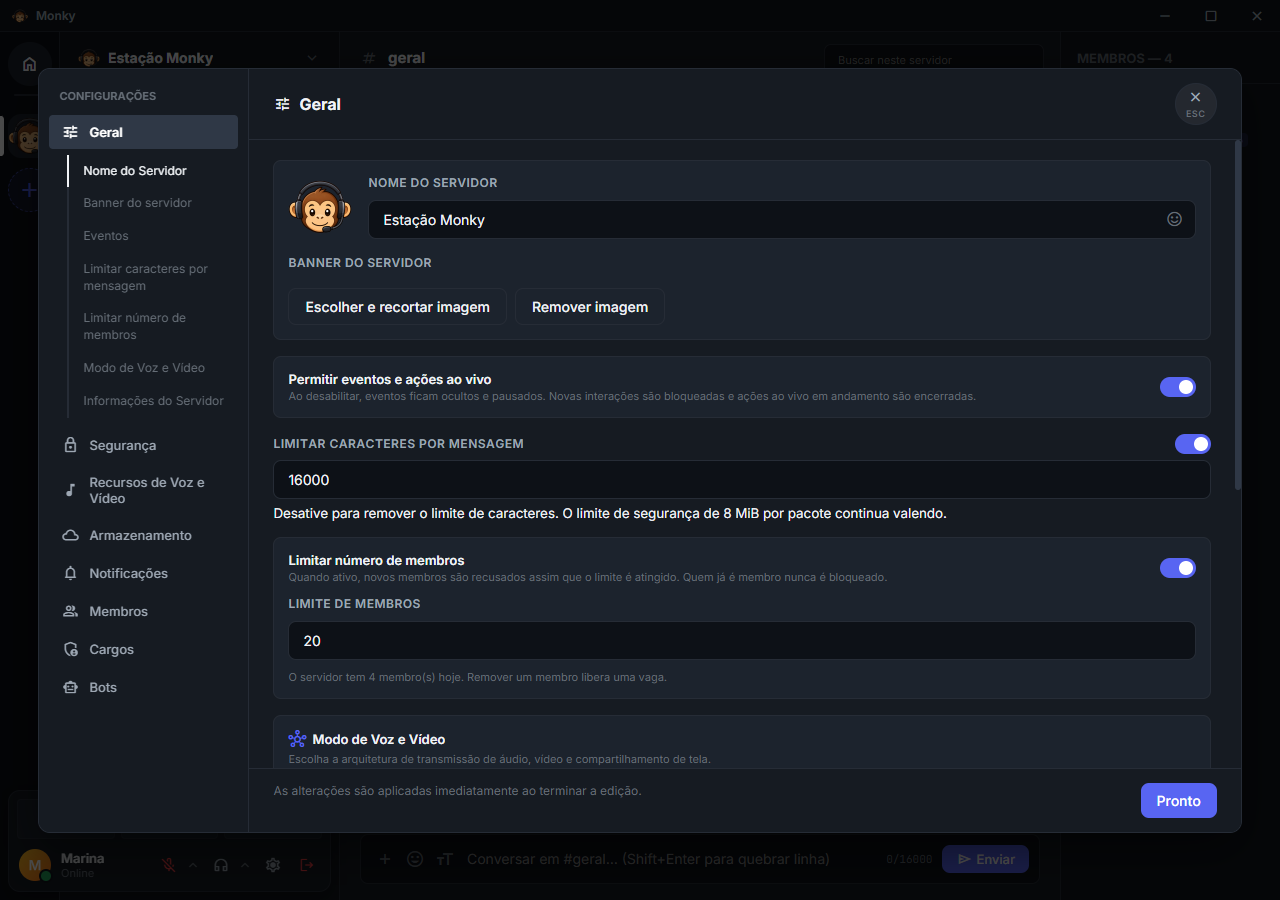
| Aba | Para que serve |
|---|---|
| Geral | Nome, imagem e banner, habilitação de eventos, limites, modo de voz e informações do processo servidor |
| Segurança | Senha de entrada: se está ativa, mostrar, copiar, alterar ou remover |
| Recursos de Voz e Vídeo | Permissão de Soundboard, cache de áudios recentes, relay de mensagens diretas, canal AFK e relay TURN integrado |
| Armazenamento | Limites e uso de anexos |
| Notificações | Menções, edição de mensagens e avisos publicados no chat |
| Membros | Consultar membros e administrar acessos conforme suas permissões |
| Cargos | Organizar permissões, hierarquia e membros de cada cargo |
| Bots | Vincular, revisar capacidades e desvincular bots |
Aplicação imediata
Switches e seleções aplicam imediatamente. Nomes e limites aplicam ao terminar a edição, ao sair do campo ou pressionar Enter. Uma nova senha é digitada duas vezes e aplica em Salvar senha; removê-la pede confirmação. Mostrar e Copiar só funcionam num aparelho que conhece a senha, como o que entrou com ela ou o que hospeda o servidor. Pronto apenas fecha a janela; não desfaz o que já foi confirmado.
Enquanto houver uma operação pendente, o fechamento fica bloqueado. Um download de TURN em 100% ainda precisa da confirmação de inicialização. Erros indicam o que não foi aplicado e permitem corrigir e tentar novamente.
Criar, instalar, excluir e revogar continuam exigindo as ações explícitas. Se a conexão ou a sessão mudar, reabra a janela para consultar o estado atual.
Versão e informações
Em Geral → Informações do Servidor, a versão é a do processo que hospeda o servidor, não a do cliente que você está usando. Clique para copiá-la. Se estiver indisponível, não presuma que seja igual à do seu aplicativo.
Quando o servidor reinicia para atualizar, os clientes recebem um aviso específico, inclusive se estiverem visualizando outro servidor. Aguarde e tente reconectar. Um aviso de atualização não significa que a nova versão já terminou de iniciar.
Áudios recentes da Soundboard
Em Recursos de Voz e Vídeo, o administrador pode ativar o Cache de áudios recentes e escolher entre 1 e 100 execuções. A opção só fica disponível quando a Soundboard do servidor está habilitada e começa desligada em servidores existentes.
Cada áudio usado na Soundboard ocupa uma única posição no histórico, inclusive quando pessoas diferentes usam exatamente o mesmo arquivo. Um novo uso atualiza quem tocou e o horário e move a entrada para o topo, também quando o áudio é ouvido como prévia local fora de uma chamada. O servidor remove primeiro os áudios mais antigos ao atingir o limite e aplica também um teto defensivo de 256 MB. Desativar o cache ou a Soundboard do servidor apaga imediatamente o histórico e seus arquivos.
Quando o cache está ativo, qualquer membro encontra Áudios recentes no menu do nome do servidor. A lista mostra quem tocou, quando e o tamanho do arquivo. O botão de reprodução oferece uma prévia somente local, sem reenviar o áudio para a chamada nem criar outra posição no histórico; Baixar abre o diálogo seguro do sistema operacional. Um toast confirma quando o arquivo é salvo; cancelar o diálogo não mostra confirmação.
Mensagens diretas
Em Recursos de Voz e Vídeo, o switch Permitir mensagens diretas por este servidor controla se clientes atualizados podem usar este servidor apenas como ponte para DMs criptografadas ponta a ponta. O servidor não armazena o conteúdo nem a fila dessas mensagens.
Canal AFK
Em Recursos de Voz e Vídeo, o switch Canal AFK cria um canal de voz para quem se ausenta durante uma chamada. Com ele ligado, defina o Nome do canal e o tempo em Mover após ficar inativo por: 1, 5, 15, 30 ou 60 minutos, com 15 minutos por padrão.
Quem passa esse tempo em uma chamada sem usar o teclado ou o mouse do computador e sem falar é movido automaticamente para o canal AFK. Compartilhar a tela, ligar a câmera ou assistir a uma transmissão contam como atividade. A detecção acontece no aplicativo de cada pessoa, que precisa estar atualizado.
No canal AFK, todos os microfones ficam bloqueados pelo servidor, inclusive os de donos e administradores. Ninguém entra nele por conta própria nem pode ser movido para ele manualmente. Quem tem Mover membros pode tirar alguém de lá. Ao sair do canal AFK, por qualquer caminho, a pessoa continua com o microfone mutado, agora por um mute pessoal que só ela pode desfazer.
O canal AFK aparece na lista com um ícone de lua e pode ser arrastado para qualquer posição ou categoria, como os demais. Ele não pode ser excluído pela lista de canais: para removê-lo, desligue o switch, que pede confirmação e apaga o canal com o chat dele; quem estiver nele sai da chamada.
Canais
Clique com o botão direito em uma área vazia da lista de canais para Criar Canal, Criar categoria ou Convidar Amigos. As opções de criação exigem Gerenciar canais; não há um botão fixo de criar categoria na lista.
Use o + ao lado de uma categoria. Escolha qualquer tipo de canal, informe o nome e revise os switches antes de criar. Uma categoria pode misturar texto, voz e fóruns. Canais sem categoria aparecem diretamente na lista, sem um cabeçalho de categoria artificial, e podem ficar em qualquer posição: acima, abaixo ou entre as categorias.
Para editar ou excluir, abra Mais opções no canal. A exclusão é uma ação destrutiva: confira o nome e o impacto no histórico antes de confirmar.
Fóruns
Escolha Fórum ao criar um canal. Cada postagem tem título, mensagem inicial e anexos opcionais; as respostas usam o chat normal, com edição, reações, anexos e busca. Os tópicos herdam sempre o acesso do fórum, inclusive mudanças de categoria ou cargos. Não aparecem como canais soltos na barra lateral.
Use a busca por título e a ordenação por atividade, mais recentes ou mais antigos. A lista mostra prévia, miniatura, respostas e reações. Quem criou a postagem pode alterar seu título; Gerenciar canais permite fixar e bloquear respostas pelo menu de contexto da postagem. Nova postagem expande o compositor na própria lista. Abrir uma discussão mantém a lista à esquerda e o chat à direita; o X fecha apenas a discussão, preservando busca e rascunho.
Eventos, banner e ações ao vivo
Em Configurações do Servidor → Geral, o switch Permitir eventos e ações ao vivo controla os dois recursos e exige Gerenciar servidor. Gerenciar eventos controla criação, edição, início manual, encerramento, cancelamento e exclusão de eventos. A permissão não é concedida automaticamente aos membros; donos e administradores continuam autorizados. Desabilitar o switch oculta e bloqueia os dois recursos. A programação dos eventos fica pausada, inclusive após reiniciar o servidor, e seus horários são deslocados pelo tempo da pausa ao reativar. Ações ao vivo em andamento são encerradas imediatamente; enquetes comuns que não são ações ao vivo continuam ativas.
Em Eventos → Criar evento, selecione Em um canal de voz ou texto, escolha o tipo e use o dropdown pesquisável no próprio formulário. Ele mostra somente canais daquele tipo. Em outro lugar aceita um link ou local presencial em campo livre. A criação substitui visualmente a lista; as etapas deslizam sem fechar a janela, e voltar ou cancelar restaura a tela anterior. Preencha título, descrição, data, fuso, encerramento e até cinco imagens opcionais; confira a revisão antes de salvar. Ao selecionar várias imagens, ajuste todas no mesmo modal, navegando entre elas sem perder o enquadramento. O carrossel do formulário também permite reajustar depois a imagem ativa. Locais externos precisam de horário final. É possível repetir diariamente, semanalmente ou mensalmente, preservando o horário no fuso escolhido. Data e hora aparecem lado a lado, com calendário no tema do aplicativo. O dropdown de horários sugere intervalos de 15 minutos, mas aceita digitação de qualquer horário válido, sem arredondamento. Término e fuso horário reúne as opções adicionais. Sem horário final, um evento em canal deve ser encerrado manualmente. Ver detalhes abre as informações de qualquer evento, inclusive agendado, ativo ou encerrado. O menu Mais opções de cada evento reúne edição, encerramento, cancelamento e exclusão. O início manual exige confirmação.
O servidor inicia e encerra automaticamente conforme a programação. Quem marcou Tenho interesse e estiver conectado recebe aviso com som no início; o som respeita as preferências do aplicativo. Eventos em salas privadas só são visíveis para quem pode acessar a sala. O botão de entrar usa a sala do evento; em eventos de texto, Abrir canal leva à conversa correspondente.
Eventos podem ser Públicos ou Privados. No modo privado, selecione pelo menos um membro ou cargo; as duas listas são combinadas. A seleção não substitui as permissões do canal: a pessoa também precisa continuar podendo ler o canal, e perder um cargo remove o acesso imediatamente. O criador e quem possui Gerenciar servidor mantêm acesso de administração. Links de evento nunca concedem acesso ao público privado.
Nos detalhes, a aba de interessados lista os nomes e avatares, incluindo membros desconectados, com Carregar mais para listas maiores. As mesmas permissões do evento protegem essa lista.
O menu Mais opções oferece Copiar link do evento e Exportar para calendário (.ics) a todos que podem visualizar o evento. O link não inclui a senha do servidor; quem o recebe confirma a conexão e informa a senha, se necessário. Também é possível colá-lo em Entrar por convite. Após entrar, os detalhes abrem no servidor correto, inclusive para eventos no histórico. O link não concede acesso a canais privados.
Em eventos recorrentes, Exportar série para calendário (.ics) inclui toda a série, preservando o fuso e a repetição diária, semanal ou mensal. Dias mensais que não existem em determinado mês usam o último dia daquele mês. Escolha onde salvar o arquivo e importe-o no aplicativo de calendário. O arquivo é uma cópia da programação: alterações futuras no Monky não são sincronizadas automaticamente. Horários inexistentes ou duplicados na mudança de horário de verão podem ser interpretados de forma diferente pelo aplicativo de calendário; confira essas ocorrências após importar.
O banner fica em Geral, junto do nome e da foto do servidor. Quem tem Gerenciar servidor pode configurá-lo com recorte 1000 × 400. O banner ocupa o topo da barra lateral, atrás do nome do servidor. O recorte oferece zoom, arraste, rotação e redefinição. Os atalhos de Eventos e Ações ao vivo mostram estado e contagem, mas banners e carrosséis aparecem somente nos detalhes.
Eventos e Ações ao vivo têm permissões separadas. Gerenciar eventos controla o calendário; Emitir ações ao vivo permite criar enquetes e formulários, consultar respostas e encerrar essas interações. Participantes continuam dependendo de acesso ao canal. Ações ao vivo de bots também exigem aprovação da capacidade live_actions; quem iniciou, o próprio bot ou um gestor com Emitir ações ao vivo pode encerrá-las.
Enquetes, formulários e Ações ao vivo de bots também aceitam público privado por membros e cargos. Enquetes privadas ficam totalmente ausentes para quem não pertence ao público: mensagem, histórico, respostas, busca, totais e paginação não revelam sua existência. O criador e gestores com Gerenciar servidor mantêm acesso, sempre respeitando a permissão atual de leitura do canal.
Enquanto uma enquete está aberta, quem a criou e quem tem Gerenciar servidor podem editá-la por completo, inclusive público, duração, limite e votos anônimos. Ligar a ação ao vivo numa edição continua exigindo Emitir ações ao vivo. Quem perde acesso a uma enquete privada após a edição deixa de vê-la ao recarregar o canal.
Buscar mensagens
Use a busca no topo à direita ou Ctrl+F dentro de um chat para começar no canal atual. O campo abre atalhos para selecionar usuários e canais; Mais opções de busca abre o modal de filtros, com Limpar filtros, Cancelar e Aplicar filtros. Combine texto, autores, canais, menções, mensagens humanas/de bots, imagem, vídeo, áudio, arquivo, link e datas antes/depois/em um dia. Datas de dia inteiro usam UTC. Os resultados são paginados; clicar leva à mensagem no histórico, incluindo respostas de fóruns.
A busca não inclui canais sem acesso, mensagens excluídas nem cópias de desfazer exclusões. Alterações de acesso invalidam resultados abertos.
Compatibilidade
Categorias mistas e fóruns exigem cliente e servidor com protocolo 31. Use ambos os builds da mesma entrega para validação local; não conecte este cliente a um servidor antigo. O SDK mantém o piso dos bots para recursos anteriores, mas ações ao vivo precisam de servidor compatível.
Categorias e herança de acesso
Criar categoria fica no menu do clique direito da área vazia da lista. Clique com o botão direito no nome de uma categoria para editar nome e acesso, mover para cima/baixo ou excluir. No menu de um canal, Mover para categoria muda seu agrupamento; arrastar também move e reordena canais e categorias. Canais e categorias dividem a mesma ordem na lista: durante o arraste, abrem-se faixas acima das categorias e no fim da lista para deixar o canal fora de qualquer categoria; soltar sobre o nome de uma categoria coloca o canal dentro dela. Mover para cima/baixo, nos menus, segue a mesma ordem. As setas das categorias recolhem suas listas, lembrando a escolha por servidor e identidade neste dispositivo.
Novos servidores começam com Canais de texto e Canais de voz (nomes no idioma escolhido no aplicativo). Servidores existentes migram para esses dois grupos; canais privados preservam seu acesso como exceções individuais.
Editar canal e Editar categoria abrem configurações com os menus Geral e Permissões na esquerda. As alterações são aplicadas ao clicar em Salvar; fechar ou cancelar descarta o rascunho.
Novos canais herdam todas as regras da categoria, não apenas a visibilidade. Em Permissões, os controles ficam sempre editáveis, sem um passo de personalização. O aviso informa se as regras estão sincronizadas. Alterações que diferem da categoria viram regras próprias ao salvar e exibem Sincronizar com categoria; esse botão pede confirmação antes de substituir o rascunho. Regras iguais às da categoria usam a sincronização, inclusive ao desfazer uma alteração. Mover um canal sincronizado adota o acesso do destino; mover para Sem categoria preserva o acesso efetivo atual. Excluir uma categoria não exclui canais nem histórico: eles ficam sem categoria, no lugar dela, e mantêm suas permissões. Revogar acesso também remove o canal da lista; quem já está na chamada continua nela até sair. Chat, envio de anexos e bots respeitam o mesmo acesso.
Cada permissão de Todos, de um cargo ou de uma pessoa possui três estados: X — Negar, — — Herdar e ✓ — Permitir. Herdar não concede nem nega; mantém o resultado das permissões gerais. Regras de cargos prevalecem sobre Todos; entre os cargos atribuídos, Negar vence, independentemente da ordem. A regra individual de uma pessoa vence a dos cargos dela, tanto para permitir quanto para negar. Donos e administradores mantêm acesso total.
Use Adicionar cargos e pessoas para pesquisar e selecionar os alvos no mesmo dropdown usado pela audiência de eventos privados. Pessoas offline também podem ser selecionadas. Selecione um alvo na lista para editar suas permissões ou remover sua regra; as alterações só entram em vigor ao salvar.
Por exemplo, negue Enviar mensagens para Todos e permita Ler mensagens para manter um canal de avisos. Adicione um cargo e permita o envio para que somente seus integrantes publiquem. Um segundo cargo com negação explícita impede o envio mesmo assim, a menos que a pessoa tenha uma regra individual que permita. Ver canal é independente de Ler mensagens: retirar apenas a leitura mantém o canal visível, mas remove histórico, resultados de busca e notificações de mensagens. Permissões de silenciar/ensurdecer membros continuam gerais, pois essas restrições valem para a pessoa em todo o servidor. Gerenciar canais, Mover membros, Gerenciar eventos e Emitir ações ao vivo também são permissões gerais do servidor: elas não aparecem no editor de permissões de canal ou categoria e não podem ser concedidas nem negadas por regras locais. Regras antigas com essas permissões são ignoradas. Falar não bloqueia a entrada em um canal de voz; quem tem Ver canal entra, mas fica sem microfone, soundboard e áudio da tela até receber Falar naquele canal. Usar soundboard também pode ser negado só em um canal; nesse caso, a soundboard avisa que o bloqueio vem daquele canal.
Ver canal decide quem encontra um canal de voz e entra nele por conta própria. Quem tem Mover membros e consegue acessar o canal ainda pode trazer qualquer pessoa para ele, mesmo que ela não veja o canal; bots são a exceção e nunca entram assim em canais privados. Quem está dentro de um canal de voz continua vendo o canal, com o chat dele, até sair, mesmo que perca Ver canal nesse meio-tempo. Depois de sair, só volta sozinho se puder ver o canal.
Canal privado
O switch privado configura a negação de Ver canal para Todos. Permita essa permissão nos cargos ou nas pessoas que devem entrar; dono e administradores sempre podem acessar. Gerenciar canais, sozinho, não ignora uma negação local. Não é uma senha separada do servidor. Revise os cargos antes de compartilhar conteúdo sensível. Na lista, um canal privado mostra um cadeado no canto do próprio ícone.
Limite de pessoas
Em Editar canal → Geral, canais de voz têm o campo Limite de pessoas. Deixe-o em branco para não limitar, que é o padrão, ou informe um número de 1 a 99. Com um limite, a lista de canais mostra ao lado do nome quantos participantes estão na sala e o máximo, como 02 | 06. Bots na sala também contam.
Com a sala cheia, ninguém mais entra por conta própria. Donos, administradores e quem tem Mover membros podem entrar mesmo assim ou trazer outra pessoa para a sala; enquanto o limite estiver excedido, a contagem fica vermelha. Quem cai por instabilidade de rede consegue voltar para a sala em que estava, mesmo cheia. O canal AFK não tem limite.
Comandos de bots no canal
O switch Permitir comandos de bots controla comandos, formulários e botões naquele canal. Desligado, vale inclusive para administradores. Isso não substitui a aprovação de capacidades de cada bot.
Cargos e permissões
Todos fica fixo no topo, sem cor. É a base automática de qualquer membro, não um cargo atribuível: não é possível adicionar/remover pessoas, reordenar, renomear ou excluir Todos. Seus controles gerais são switches de liga/desliga. Todos abre o mesmo editor dos cargos comuns, somente com a aba Permissões, sem as abas Geral e Membros.
Nos demais cargos, cada permissão também é um switch de liga/desliga. Ligado concede a permissão a quem tem o cargo; desligado não concede nem retira, então a pessoa ainda pode recebê-la de Todos ou de outro cargo. Um cargo não consegue tirar o que Todos libera: para restringir algo a poucas pessoas, desligue em Todos e ligue só nos cargos que devem ter a permissão. Um cargo novo começa com tudo desligado, ou seja, com as mesmas permissões de Todos.
Servidores novos não criam o cargo Membro. Sem cargo, a pessoa usa Todos. Com vários cargos, as permissões se somam: basta um cargo conceder para a pessoa ter a permissão. Dono e administradores têm acesso total. O cargo Membro antigo sem personalizações é convertido em Todos; cargos personalizados ou utilizados em audiências privadas de eventos e ações são preservados.
Na atualização, os cargos que usavam Negar, Herdar e Permitir voltam a ser switches: Permitir vira ligado, e Herdar e Negar viram desligado. Negações em cargos do servidor deixam de existir, então quem só perdia uma permissão por causa de um cargo volta a recebê-la de Todos. Para impedir algo em um lugar específico, use Negar nas permissões do canal ou da categoria. Em servidores que ainda usavam switches com a regra antiga, uma permissão só valia se todos os cargos da pessoa a tivessem; agora basta um deles.
Essa mudança exige clientes atualizados (protocolo 35 ou posterior). Clientes antigos são orientados a atualizar antes de conectar, para que também removam conteúdo já carregado quando a leitura for revogada.
A aba Membros lista todas as pessoas cadastradas no servidor, inclusive as offline. Desconectar não remove ninguém da lista; cargos e acessos continuam administráveis conforme suas permissões. Bots são administrados separadamente na aba Bots.
Cargos → Criar cargo abre um modal próprio para nome, cor e permissões. O menu de três pontos → Editar cargo abre o mesmo editor para um cargo existente, sem expandir a lista. Na criação, Criar cargo confirma o novo cargo; use o X ou Esc para cancelar. As alterações em cargos existentes continuam sendo aplicadas imediatamente. Um cargo pode ser atribuído automaticamente a novos membros quando essa opção estiver habilitada.
A aba Geral reúne nome, cor, autoatribuição e uma seção separada para Excluir cargo. A exclusão também está no menu de três pontos e sempre pede confirmação antes de remover o cargo de todos os membros.
Na aba Membros do editor aparecem apenas as pessoas que possuem o cargo, inclusive offline. Use Remover do cargo na linha da pessoa para retirá-lo. Adicionar aos membros abre outro modal com busca e somente pessoas que ainda não possuem o cargo; Adicionar aplica o cargo à pessoa escolhida. A lista é atualizada após a confirmação do servidor, preservando a busca. Um toast confirma cada adição ou remoção concluída, sem texto de carregamento no rodapé. Falhas mantêm o estado confirmado e permitem tentar novamente.
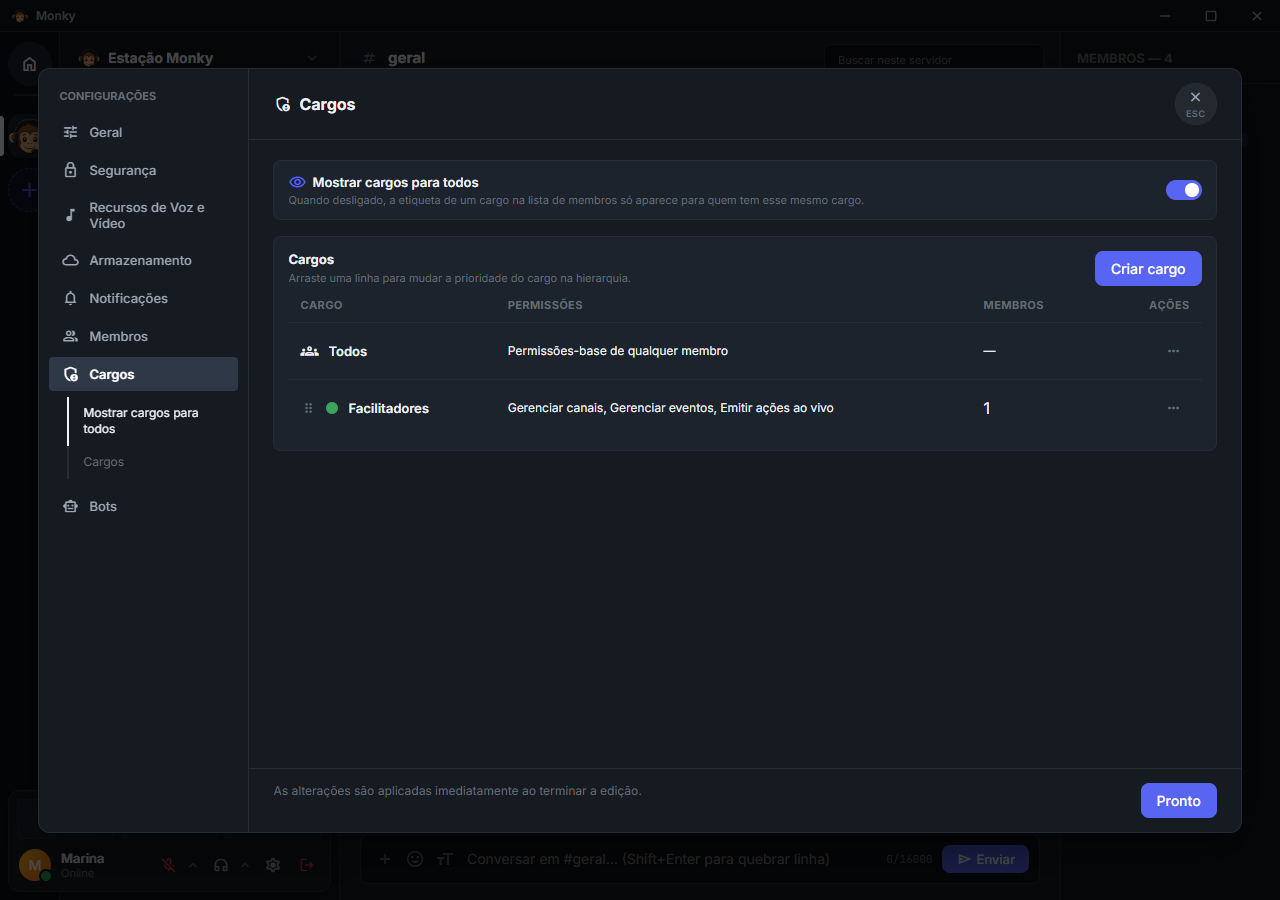
Arrastar reordena os cargos. A hierarquia limita quem pode gerenciar cargos e membros; não trate a cor ou a posição visual como prova de uma permissão. Um membro pode ter mais de um cargo.
Permissões relacionadas a bots são separadas:
- Executar comandos de bots: permite usar comandos e interações.
- Adicionar e gerenciar bots: permite administrar vínculos e capacidades.
- Configurar comportamento dos bots: permite alterar o comportamento compartilhado.
As permissões de membros humanos não são atribuídas aos bots como cargos. Para eles, use a revisão própria de capacidades.
Moderação de voz
O menu de botão direito de um membro apresenta as ações que você pode usar. Expulsar da voz ou mover para outro canal exige uma conexão em chamada. Restringir microfone/áudio pode ser feito também fora da chamada, com a permissão correspondente.
Um bloqueio administrativo vale para a identidade naquele servidor, incluindo seus outros dispositivos. Reconectar, trocar de canal ou reiniciar não remove a restrição: um administrador precisa liberá-la.
O mute pessoal e o bloqueio administrativo são distintos. O primeiro não desfaz o segundo. Os ícones vermelhos de restrição indicam o bloqueio administrativo; a pessoa ainda pode manter seu próprio microfone mutado depois de ser liberada.
O canal AFK bloqueia o microfone de quem está nele enquanto a pessoa permanecer lá. Ao sair, esse bloqueio vira um mute pessoal.
Auditoria
Abra nome do servidor › Auditoria para ver o que foi feito no servidor, do mais recente ao mais antigo. Administradores têm acesso; outros membros precisam da permissão Visualizar auditoria em um cargo. Gerenciar servidor, sozinho, não concede esse acesso, e bots nunca leem a auditoria. A auditoria mostra o que acontece em todos os canais, inclusive os privados, então conceda a permissão apenas a quem pode ver isso.
Cada registro mostra quem agiu, sobre o quê, quando e o que mudou, com o valor anterior e o novo:
- Canais: criação, exclusão e mudanças de nome, limite de pessoas, categoria, privacidade, comandos de bots, permissões e posição, inclusive de categorias. Ao arrastar um canal, só ele é registrado, não os que se deslocaram.
- Cargos: criação, exclusão, nome, cor, permissões concedidas e removidas, inclusive as de Todos, e quem recebeu ou perdeu cada cargo.
- Membros: primeira entrada no servidor, expulsões e troca de apelido.
- Voz: silenciar e ensurdecer pelo servidor, desconectar da sala e mover alguém, com a sala de origem e a de destino.
- Servidor: alterações em Geral, como nome, limites, modo de voz e relay, além do canal AFK e do seu tempo de inatividade. Senha e ícone aparecem apenas como alterados.
- Eventos e ao vivo: criar, editar, iniciar, encerrar, cancelar e excluir eventos; publicar, atualizar e encerrar ações ao vivo, formulários e enquetes em destaque. Enquetes comuns só entram quando alguém altera a de outra pessoa.
- Bots: vínculos, instalação, remoção, acessos concedidos ou removidos, configurações alteradas e comandos usados.
- Moderação: mensagens de outras pessoas apagadas ou restauradas e publicações de fórum fixadas, trancadas, renomeadas ou excluídas por quem modera.
Os filtros por tipo e a busca por pessoa, canal, cargo ou bot podem ser combinados. Novos registros aparecem no topo enquanto a janela está aberta, e Carregar mais busca os mais antigos.
Cada registro guarda o nome que o item tinha no momento da ação, então continua legível depois que o canal, o cargo ou o membro deixa de existir. A auditoria não copia o texto das mensagens apagadas nem o que foi digitado em comandos e configurações de bots, apenas o nome das opções. Os registros ficam guardados por 90 dias, até 50.000 entradas, e os mais antigos são descartados automaticamente. Comandos de bots, entradas e trocas de apelido, que qualquer membro pode repetir, usam uma cota própria de 20.000 entradas e no máximo 30 por pessoa a cada minuto, para que uma enxurrada deles nunca apague o histórico de moderação. Ninguém consegue editar ou apagar registros pelo aplicativo.
Perder a permissão, desconectar ou trocar de servidor fecha a auditoria na hora. Servidores que ainda não têm auditoria não mostram o menu nem a permissão: atualize o servidor para usá-la.
Escolher P2P ou SFU
| Modo | Caminho da mídia | Principal cuidado |
|---|---|---|
| P2P | Cada participante envia diretamente aos demais, ou por TURN quando necessário | Upload dos participantes e conectividade entre as redes |
| SFU | Participantes publicam no servidor, que encaminha aos espectadores | CPU, banda, IP anunciado e portas de mídia do servidor |
O modo pode ser escolhido em Geral → Modo de Voz e Vídeo. Mudar o modo durante uma chamada reconfigura a mídia; avise os participantes e confira as condições de rede antes.
TURN é um relay para conexões P2P que não conseguem um caminho direto. SFU centraliza o encaminhamento da chamada. Nenhum deles substitui abrir a porta de conexão ao servidor, nem torna uma máquina sob CGNAT publicamente acessível sem uma rota adequada.
Consulte TURN e Hospedagem em VPS para portas, limites e preparação. O estimador de capacidade é uma orientação, não uma garantia de desempenho para qualquer rede ou máquina.
Operação e continuidade
- Mantenha cliente, servidor e bots com versões de protocolo compatíveis.
- Preserve o banco de dados e a identidade dos bots; não apague registros como primeiro passo de diagnóstico.
- Confira backups antes de migrações, exclusões e mudanças de hospedagem.
- Se hospeda pelo aplicativo, fechar/parar esse processo afeta todos os participantes. Para operação contínua, veja o CLI e a VPS.
Para gerenciar o acesso de um bot e entender por que ele aparece online sem comandos, continue em Usar bots.