Seu primeiro bot
Crie um bot TypeScript que aparece no Monky e responde a /ping. Este é o caminho para quem desenvolve; se você só quer adicionar ou usar um bot pronto, vá para Usar bots.
O SDK de bots do Monky (@monky/bot-sdk) conecta o processo do seu bot ao servidor. Você escreve a lógica; o Monky apresenta comandos, formulários e controles nativos, valida permissões e encaminha as respostas.
Antes de começar
- Use Node.js 22 ou 24 e npm.
- Tenha um servidor Monky de teste e acesso para gerenciar seus bots.
- O servidor aceita bots a partir do protocolo 24 (
MIN_BOT_PROTOCOL) e só habilita os recursos que os dois lados anunciam. Um recurso novo do SDK exige um servidor que também o ofereça. - Confira
monky-compatibility-<versão>.jsonna release escolhida antes de conectar. O assistente não muda o protocolo nem atualiza seu servidor.
Por que o primeiro exemplo usa token?
O modo manual permite testar sem abrir uma porta HTTP para o bot. Ele não aprova permissões automaticamente. Para distribuir seu bot por uma URL de manifest, continue em Conexão e identidade.
Instale as ferramentas uma vez
Não é necessário procurar a URL do .tgz, escolher uma tag à mão ou preparar package.json e TypeScript. O instalador encontra o SDK na release oficial, verifica SHA-256 e instala o comando monky-bot-sdk por usuário, sem administrador, em uma pasta exclusiva.
Canal beta explícito
Os exemplos abaixo incluem --beta para oferecer o novo assistente enquanto ele estiver disponível apenas nas betas. Sem essa opção, o instalador escolhe stable. Se a release ainda não oferecer o assistente, a instalação é recusada sem substituir uma instalação anterior; não há troca silenciosa de canal.
& ([scriptblock]::Create((Invoke-RestMethod https://monkyorg.github.io/Monky/install-bot-sdk.ps1))) --beta --locale pt-BRcurl -fsSL https://monkyorg.github.io/Monky/install-bot-sdk.sh | bash -s -- --beta --locale pt-BRAbra um novo terminal e execute:
monky-bot-sdkNa primeira utilização interativa, escolha Português (Brasil) ou English (US). O menu oferece criação/abertura de projetos e configurações. Dentro da pasta de um bot, também oferece adicionar funcionalidades, compilar, verificar, empacotar e abrir o gerenciador operacional.
O instalador exige Node.js 22+ e npm; no Linux/macOS, também Bash e curl, sem GNU grep. Usa %LOCALAPPDATA%\Monky\BotSdk no Windows e ~/.local/share/monky-bot-sdk no Linux/macOS. Adiciona a instalação ao PATH do usuário no Windows ou aos perfis Bash/Zsh/POSIX apropriados, preservando o conteúdo existente. --prefix PASTA escolhe outro destino exclusivo; --no-path não altera PATH nem perfis e imprime o comando completo.
Reexecute o instalador para atualizar a ferramenta. --version VERSAO escolhe uma release específica sem montar URLs. Atualizar o CLI não atualiza o SDK dos projetos existentes. Cada projeto mantém sua cópia em vendor/ e seu lockfile; os comandos de projeto usam o SDK instalado naquele projeto.
1. Crie o projeto
Escolha Criar novo bot no assistente ou execute:
monky-bot-sdk create meu-bot
cd meu-bot
O assistente pede pasta, nome do pacote/comando CLI, nome exibido no Monky e funcionalidades iniciais. Use setas/Enter para escolher e Esc para cancelar. Por padrão, instala as dependências e compila. Tudo já vem preparado:
meu-bot/
  package.json
  package-lock.json
  tsconfig.json
  README.md
  .gitignore
  vendor/
  src/
    index.ts
    bot.generated.ts
    commands/
      ping.ts
src/index.ts cuida da conexão e do encerramento; /ping fica em um módulo editável e responde em PT-BR/EN por leitor. src/bot.generated.ts conecta comandos, configurações e capacidades. Edite os módulos, não esse registro. Versione os fontes, vendor/, package.json e package-lock.json.
A pasta de destino deve ser nova; nem uma pasta vazia existente é sobrescrita. --no-install gera somente os arquivos, sem lockfile; depois execute npm install e npm run build. Cancelar as perguntas não cria o projeto. Se a instalação/compilação falhar, os arquivos ficam disponíveis para corrigir a causa, sem mensagem de sucesso.
Para automação, sem perguntas:
monky-bot-sdk create meu-bot --name meu-bot --display-name "Meu Bot" --non-interactive2. Adicione funcionalidades
Execute monky-bot-sdk add para escolher tudo no assistente ou informe o tipo e o nome. Os arquivos são integrados ao projeto, não apenas copiados:
| Comando | O que gera |
|---|---|
monky-bot-sdk add command saudacao | Um comando editável com respostas PT-BR/EN |
monky-bot-sdk add form cadastro | Um comando que abre formulário privado, com campos escolhidos no assistente |
monky-bot-sdk add selector escolha | Uma seleção privada ou pública, com opções escolhidas no assistente |
monky-bot-sdk add settings | Uma declaração única de configurações por servidor e por usuário |
monky-bot-sdk add screen painel | Um miniapp no palco de voz, traduzido pelo idioma de cada espectador |
Sem interação, os parâmetros também podem ser explícitos:
monky-bot-sdk add form cadastro --field nome:text --field idade:integer --field avisos:boolean --field "perfil:select:Leitor,Editor" --non-interactive
monky-bot-sdk add selector votacao --public --choice "Opção A" --choice "Opção B" --non-interactive
Os campos aceitam text, integer, boolean, string-list, image-list e select:EscolhaA,EscolhaB. O formulário de exemplo apenas confirma o envio; implemente sua regra usando values. Traduza os títulos e rótulos escritos por você no módulo, conforme ctx.locale; o gerador não inventa traduções. image-list permite selecionar de uma só vez, recortar, pré-visualizar, reordenar e enviar até cinco imagens em um carrossel. Use presentation para escolher format (banner, landscape, square ou portrait), fit (cover ou contain) e size (compact, regular ou wide). Os tamanhos são sugestões responsivas limitadas pelo cliente; bots não fornecem CSS nem dimensões arbitrárias. O campo devolve referências temporárias opacas. Use-as em um componente de ctx.reply() ou em imageAssetRefs de uma Ação ao vivo; nesse último caso o servidor promove as imagens para imageUrls persistentes. Esse campo não é aceito em configurações persistentes. O módulo de configurações declara as opções e seus valores padrão; implemente os efeitos nos handlers usando ctx.settings.server e ctx.settings.user.
O seletor é privado por padrão em automações; --public cria uma votação pública com cinco minutos de duração, até 50 participantes e alteração de voto. O exemplo não aguarda a votação inteira dentro do handler. O miniapp exige presença em voz, usa commands/miniapps, não publish_voice, e não inclui CDNs, acesso à máquina ou estado secreto.
O gerador recusa nomes/arquivos em conflito, múltiplos módulos de configurações, links em caminhos gerenciados e alterações manuais no registro. Metadados ficam em package.json.monkyBotDevelopment. Projetos anteriores ou montados à mão continuam usando build, doctor e cli, mas não são migrados por add; ele exige a estrutura gerenciada criada por esta versão.
Depois de editar:
npm run build
monky-bot-sdk doctor
npm run package
doctor verifica Node/npm, dependências, protocolo, entrada compilada e tipos, sem iniciar o bot, criar identidade ou conectar ao servidor. build gera o pacote autocontido descrito em Distribuição. --root PASTA funciona com add, doctor e build; não existe comando dev.
O empacotamento do SDK, do SDK fixado por create e do bot preserva as instâncias de dependências compartilhadas, inclusive as usadas pelos certificados de voz. Versões ou instalações distintas continuam separadas. Se essa resolução não puder ser preservada, o empacotamento falha explicitamente em vez de gerar um arquivo que só apresenta erro ao iniciar a voz.
3. Crie o vínculo e inicie
- No Monky, abra nome do servidor → Configurações do Servidor → Bots.
- Abra Mostrar opção avançada e gere um vínculo manual.
- Copie o token exibido uma única vez.
No terminal do projeto:
npm run build
npm run cli -- setup
npm run cli -- start --foreground
No setup, informe o endereço do servidor, o token e o nome do bot. Para um servidor na mesma máquina, localhost:3000 é um exemplo; use a porta real. O token é digitado no campo oculto do assistente, não como argumento no shell. O modo --foreground mantém o processo nesse terminal sem criar um daemon PM2.
4. Aprove e execute
No cliente, abra Configurações do bot → Permissões, permita a capacidade de comandos e as outras capacidades solicitadas pelas funcionalidades que você adicionou, e salve. Estar online não substitui essa aprovação.
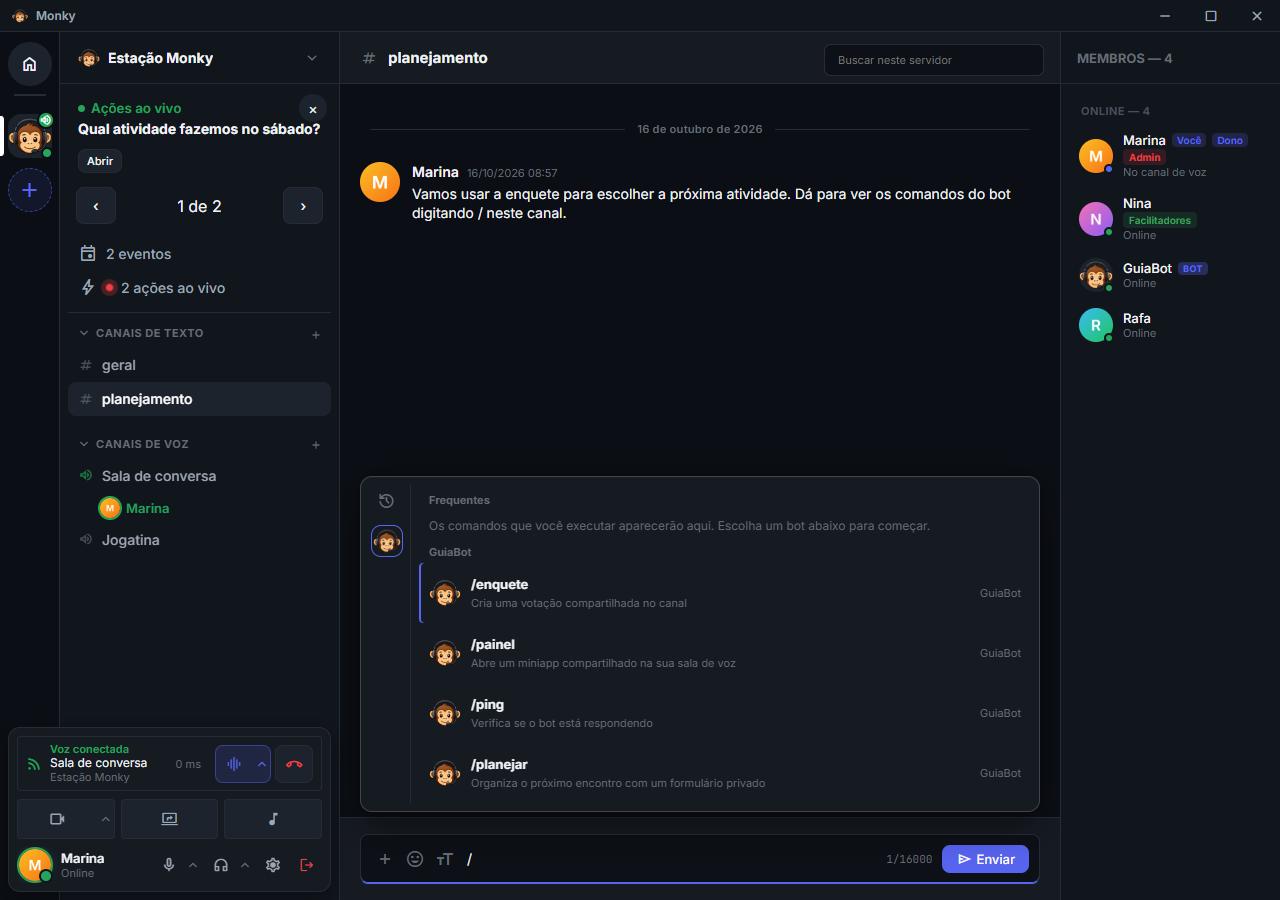
Em um canal de texto que permita bots, digite /, escolha o bot e execute /ping. A resposta deve aparecer somente para quem chamou.
Se o bot aparece online, mas /ping não aparece
Confira a aprovação de capacidades, a permissão do seu cargo e o switch Permitir comandos de bots no canal. O guia de diagnóstico separa esses casos de falhas de conexão e protocolo.
Idiomas e configurações
No SDK, abra Configurações → Idioma / Language ou execute:
monky-bot-sdk config language pt-BR
monky-bot-sdk config language en-US
O idioma muda no próximo menu e fica salvo em ~/.monky-bot-sdk/preferences.json. MONKY_BOT_SDK_HOME troca apenas esse perfil para testes. --locale pt-BR|en-US vale para uma execução; en continua sendo um alias aceito. Sem TTY ou em CI, menus não são abertos.
O gerenciador do bot tem sua própria preferência:
npm run cli -- config
npm run cli -- config language en-US
Ele não herda silenciosamente a preferência salva no SDK. Configurar seu idioma não recria identidade nem altera conexão, token ou permissões. O CLI do servidor também permite monky config language pt-BR|en-US; veja CLI. Essas preferências de terminal não mudam o idioma escolhido pelos participantes no aplicativo.
O que você pode criar
| Recurso | Guia com exemplos | Capacidade principal |
|---|---|---|
| Parâmetros tipados, traduções e autocomplete paginado | Comandos | commands |
| Formulários privados e perguntas em etapas | Interações | commands |
| Mensagens públicas, reações e votações persistentes | Interações | send_messages, read_messages e/ou selectors, conforme a operação |
| Ações ao vivo com formulários e seletores nativos | Ações ao vivo | commands e live_actions |
| Preferências pessoais e comportamento por servidor | Configurações | Escopos e permissões do servidor |
| Prévia de áudio e download para Soundboard | Áudio | commands; download também exige sound_download |
| Publicar áudio P2P ou SFU | Voz | publish_voice |
| Receber microfones P2P ou SFU | Recepção de voz | receive_voice e opt-in na conexão |
| Tarefas autorizadas no computador do usuário | Execução local | local_execution |
| Telas HTML compartilhadas na sala de voz | Miniapps | miniapps |
| Dados do bot no servidor e nos computadores | Armazenamento | server_storage e/ou device_storage |
| CLI, pacote instalável e atualização | Distribuição | Configuração do pacote |
Adicione somente as capacidades necessárias em requestedCapabilities. As concessões dependem de aprovação administrativa; uma funcionalidade nova não autoriza silenciosamente um bot já instalado.
Como consultar a documentação
Os guias mostram quando e como usar cada recurso. A referência do SDK de bots reúne retornos, eventos e ciclo de vida, com links para as assinaturas completas de todos os exports públicos.
Os exemplos dos guias de recursos complementam a instância bot deste tutorial. Declare os comandos e as configurações antes de conectar. Ao usar uma variável de exemplo como serverId, obtenha-a do contexto do SDK ou de seus eventos — não invente um ID nem use o nome do servidor.